Friday, November 17, 2017

4 Cara Ampuh Memperbaiki Memory Card Rusak atau Tidak Terbaca

4 Cara Ampuh Memperbaiki Memory Card Rusak atau Tidak Terbaca

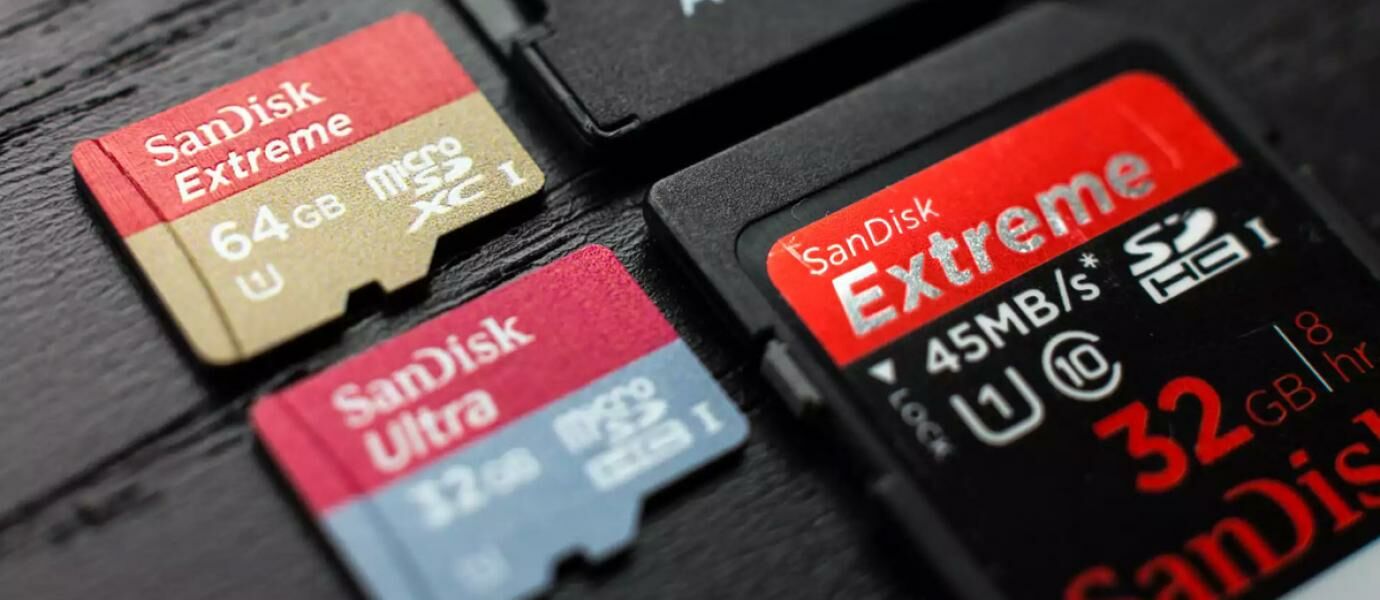
Kartu SD (SDCard) atau yang biasa disebut memori eksternal merupakan salah satu perangkat yang paling dibutuhkan saat ini. Walaupun sudah banyak gadget yang mempunyai memori internal besar, tetap saja pengguna membutuhkan kartu memori (MicroSD) untuk menyimpan data-datanya.
Mungkin kamu pernah mengalami masalah memori tidak terbaca (damage), dengan memori yang tidak terbaca pastinya akan menyulitkan kita memindahkan data-data yang ada di dalam memori tersebut.
Untuk mengatasi masalah memory card tidak terbaca di Android, saya punya empat cara yang bisa dilakukan untuk memperbaiki memori tersebut.

Cara Memperbaiki Kartu Memori Rusak atau Tidak Terbaca

Cara 1: Membersihkan Kartu Memori

  • Pertolongan pertama untuk mengatasi masalah memory card tidak terdeteksi adalah dengan mengeluarkan kartu memori dari gadget. Pastikan kamu sudah mematikan gadget terlebih dahulu.
  • Bersihkan lempengan tembaga (berwarna kuning keemasan) dengan penghapus pensil (yang warna putih). Gosok perlahan hingga bersih.
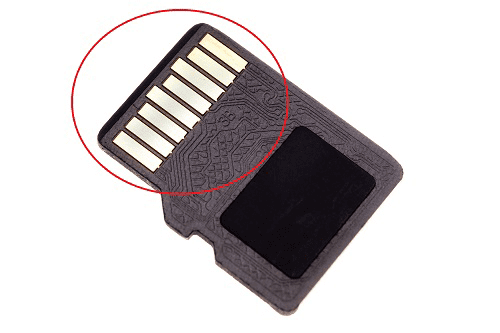
  • Jika yakin sudah bersih, masukan kembali kartu memori ke dalam slot memori lalu periksa apakah sudah terbaca atau belum.

Cara 2: Melakukan Format dari Android

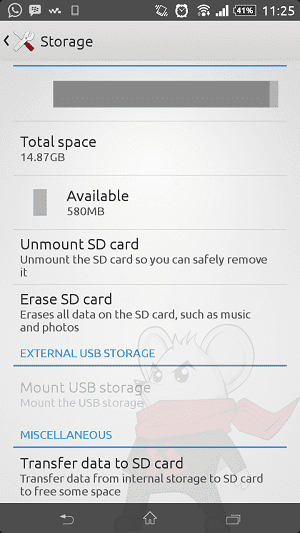
  • Masuk ke menu Setting > Storage.
  • Di dalam menu tersebut terdapat pilihan Erase SD card. Dengan menghapus SD Card, dapat membuat memori bersih seperti baru.

Cara 3: Cek Error dari PC

  • Hubungkan Android ke laptop atau PC dengan kabel data.
  • Pastikan Android kamu terhubung dalam Mass storage mode (MSC), bukan Media transfer mode (MTP).
  • Buka Windows Explorer, klik kanan pada Drive kartu memori, pilih Properties > Tools > Error Checking, tunggu hingga semua proses selesai.
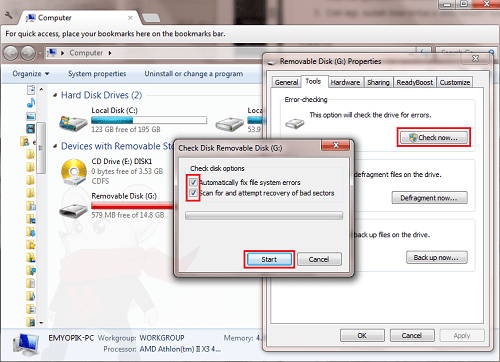
  • Eject kartu memorinya, lalu cek apakah sudah terbaca atau belum.

Cara 4: Format dari PC

Jika kartu memori (MicroSD) terbaca dan terlihat baik-baik saja di komputer namun tetap tidak terbaca di Android. Coba gunakan cara ini:
  • Buat folder baru di HardDisk, beri nama sembarang asal kamu ingat kalau folder baru ini akan menjadi tempat penyimpanan sementara alias backup isi kartu memori yang rusak tadi.
  • Copy seluruh isi kartu memori lalu Paste ke dalam folder yang sudah dibuat tadi.
  • Jika sudah yakin tersalin semua, format kartu memori tersebut.
  • Lalu kembalikan semua data-data yang ada di folder ke dalam memori yang sudah diformat tadi.
  • Sekarang cek lagi, masih gagal atau tidak.

Akhir Kata

Jika masih gagal juga, coba ulangi kembali langkah-langkahnya. Apabila kamu ingin membeli kartu memori baru, 
Read more

Cara Membuka Android yang Lupa Kunci Tanpa Menghapus Data

Cara Membuka Android yang Lupa Kunci Tanpa Menghapus Data

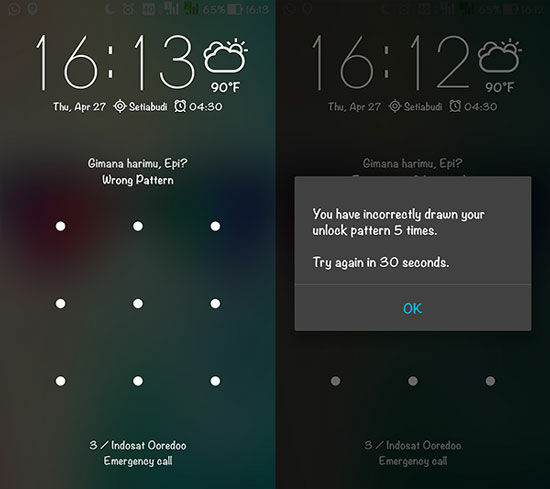
Untuk melindungi data-data yang ada di dalam smartphone dari ulah tangan jahil, sebaiknya kamu kunci smartphone milikmu. Semakin ribet password atau kunci pola yang kamu gunakan, maka akan semakin aman pula smartphonemu.
Namun, ada kalanya kamu pasti lupa PIN atau password atau kunci pola smartphone kamu, kan? Jika terlanjur lupa, maka JalanTikus akan berikan kamu cara membuka Android yang lupa kunci tanpa menghapus data di dalamnya.

Cara Buka Android yang Lupa Kunci Tanpa Menghapus Data

Dulu, untuk membuka smartphone Android yang lupa password atau kunci pola adalah dengan melakukan Factory Reset lewat kombinasi tombol Power dan Volume. Resikonya ya semua data kamu hilang.
cara-buka-android-lupa-kunci-tanpa-hapus-data
Jika Android kamu lupa kunci, sebenarnya kamu bisa membuka Android yang lupa kunci dengan mudah tanpa menghilangkan data. Caranya:
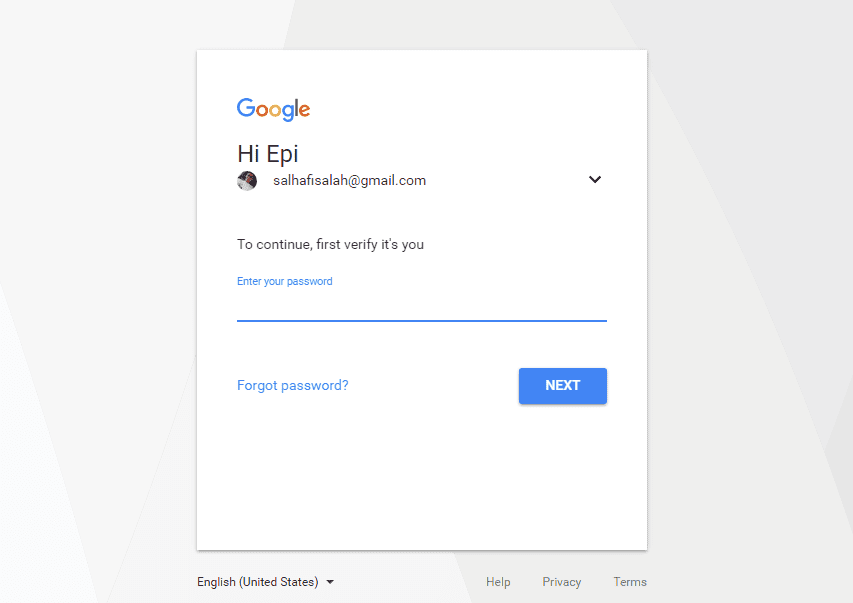
  • Buka website Android Device Manager dari browser di komputer atau smartphone teman kamu. Lalu login dengan akun Gmail yang dipasangkan di smartphone.
cara-buka-android-lupa-kunci-tanpa-hapus-data-2
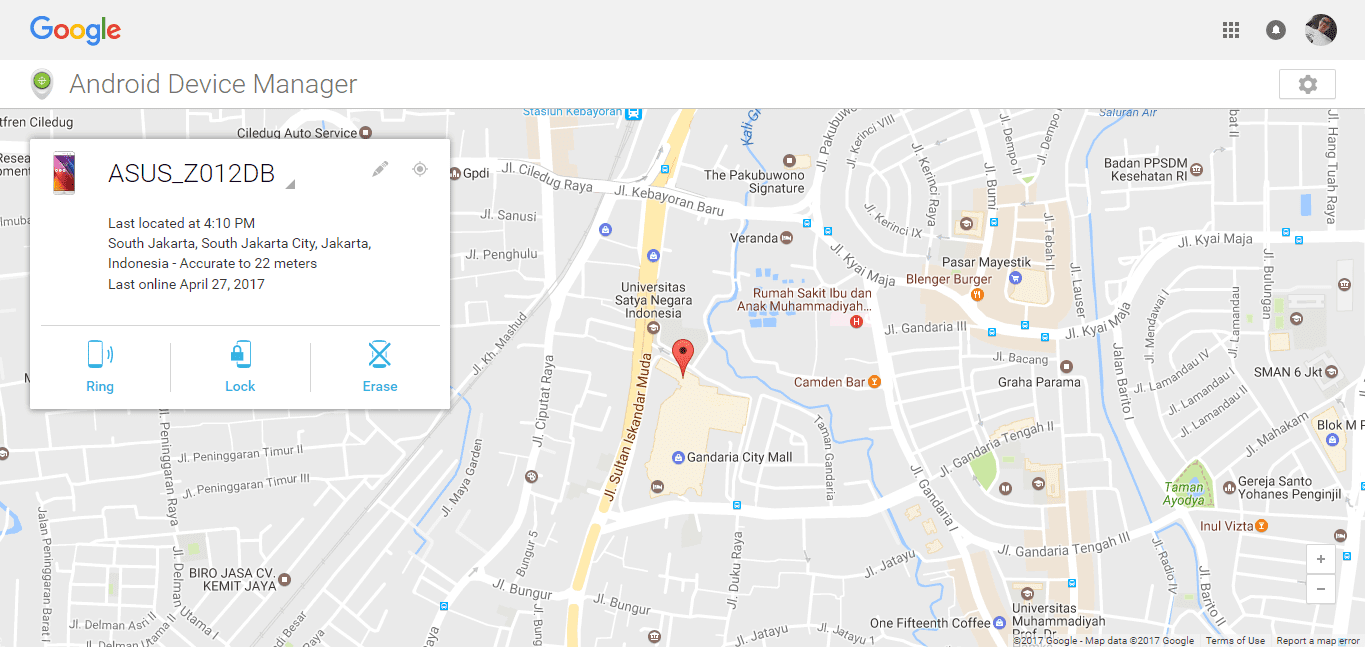
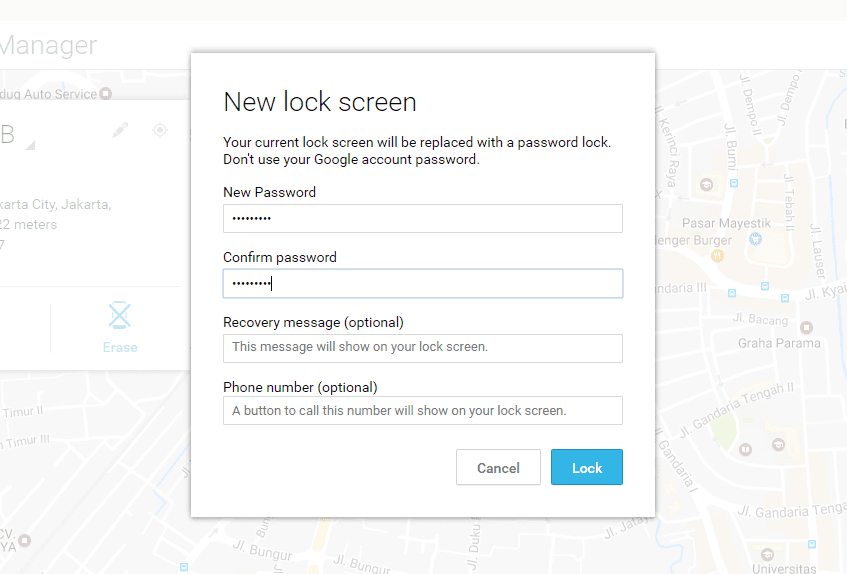
  • Begitu masuk, kamu akan dihadapkan pada menu RingLock dan Erase. Pilih menu Lock.
cara-buka-android-lupa-kunci-tanpa-hapus-data-3Begitu diklik Lock, maka kamu akan dihadapkan pada tampilan menu untuk melakukan pengubahan password. Silakan buat password baru untuk diterapkan di smartphone kamu.
cara-buka-android-lupa-kunci-tanpa-hapus-data-4
Catatan: Mau kunci PIN atau kunci pola sekalipun, kunci yang terdaftar di smartphone kamu akan digantikan oleh kunci password yang baru.
  • Setelah itu, silakan buka smartphone kamu. Maka kamu akan diminta memasukan password yang baru kamu buat tadi.
Read more

Cara Mengganti IP Address ke Negara Lain

Cara Mengganti IP Address ke Negara Lain

Bingung  website yang kamu akses diblokir dan tidak bisa diakses? Jangan takut ada caranya agar kamu tetap bisa mengakses website yang diblokir yaitu dengan menggunakan VPN untuk mengganti koneksi yang kamu gunakan, misalnya di Indonesia ada website yang diblokir, maka kamu bisa mengakses dengan menggunakan VPN untuk merubah IP menjadi IP luar negeri dan langsung membuka akses ke website tersebut. Untuk menggunakan VPN ini kamu bisa dengan membuat koneksi VPN secara manual atau menggunakan aplikasi Hotspot Shield. Berikut cara membuka website yang diblokir di PC.
  • Pertama tentu saja install Hotspot Shield
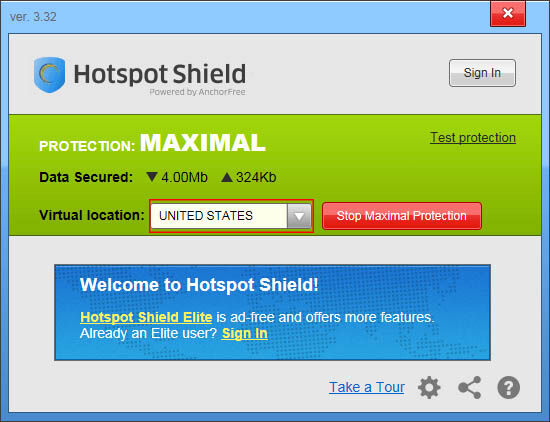
  • Jalankan Hotspot Shield dan pilih Start Maximal Protection
  • Tunggu sebentar dan jika layar ini sudah muncul berarti kamu sudah menggunakan IP Address negara lain
  • Jika penasaran apakah kamu sudah menggunakan IP Address negara lain, kamu bisa akses situs findipinfo.com dan akan muncul tampilan seperti dibawah ini
  • Selamat kamu sudah menggunakan IP Address negara lain, untuk menghentikannya pilih Stop Maximal Protection
Cara ini berguna untuk kamu yang ingin mengakses situs yang diblokir ataupun bermain game luar negeri yang tidak bisa diakses oleh IP Indonesia. Selamat mencoba menggunakan Hotspot Shield.
Read more

Jangan Salah! Ini Perbedaan Tethering dan Hotspot yang Perlu Kamu Tahu

Jangan Salah! Ini Perbedaan Tethering dan Hotspot yang Perlu Kamu Tahu

Sebagai manusia yang hidup di generasi jaman now, koneksi internet tentunya jadi kebutuhan yang sama pentingnya dengan kebutuhan primer lain seperti makanan, pakaian dan tempat tinggal. Sehari aja tanpa terhubung dengan internet, kita pasti akan ketinggalan banyak informasi dan gak bisa bersosialisasi dengan kerabat kita di dunia maya.
Meski tergolong aktif menggunakan internet, mayoritas orang terutama anak-anak muda lebih suka menggunakan internet gratis. Nyaris tiap ada kesempatan, pengguna internet tipe ini mencari koneksi melalu hotspot di tempat-tempat umum atau minta tethering ke orang lain.
Ngomongin soal tethering dan hotspot? Apakah kamu tahu perbedaan kedua hal tersebut? Atau justru selama ini kamu menganggap dua hal itu sama aja? Buat kamu yang masih bingung atau selama ini sotoy alias sok tahu, Jaka akan kasih tahu perbedaan tethering dan hotspot yang perlu kamu tahu.

Perbedaan Tethering dan Hotspot yang Perlu Kamu Tahu

perbedaan-antara-tethering-hotspot
Banyak orang yang menganggap dua istilah ini sama atau punya arti yang identik. Memang, baik tethering maupun hotspot adalah dua hal yang saling berkaitan. Tapi jika ditelaah, dua istilah ini ternyata punya arti yang berbeda. Kamu gak mau kan dianggap gaptek karena gak bisa membedakan dua hal ini? Untuk itu, Jaka akan bahas perbedaan tethering dan hotspot. Yuk simak!

Tethering

perbedaan-tethering-dan-hotspot
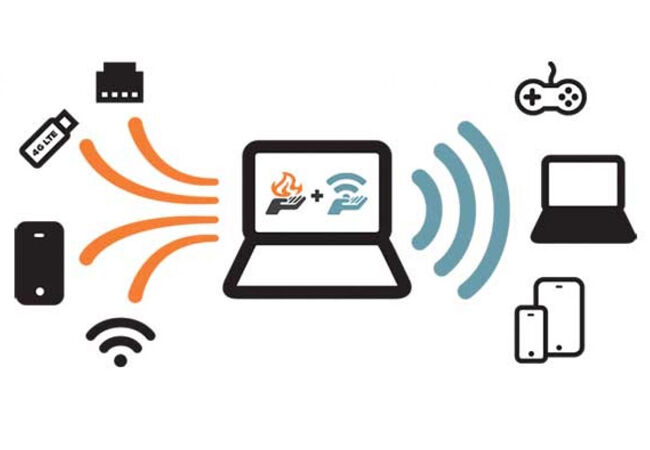
Pastinya kita sering mendengar kids jaman now yang hobi minta tethering sama teman yang ada di sekitarnya. Atau kamu juga termasuk salah satu yang punya hobi sama? Tethering sendiri artinya adalah mengakses internet dalam sebuah perangkat (smartphone, komputer, dsb) melalui perangkat lainnya. Dengan kata lain, sebuah perangkat meminjam koneksi internet perangkat lainnya.
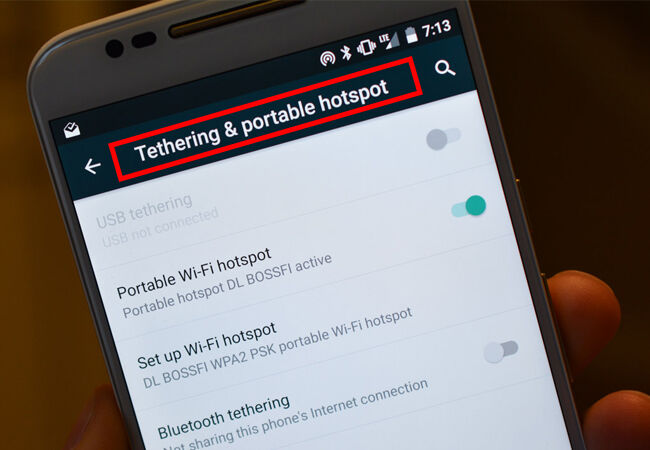
Tethering sendiri bisa dilakukan dengan beberapa cara mulai dari menyambungkannya dengan WiFi, lewat bluetooth, atau menyambungkannya secara fisik dengan kabel USB. Istilah tethering biasanya digunakan untuk jangkauan area yang sempit alias gak terlalu luas dan jumlah perangkat yang gak banyak.

Hotspot

perbedaan-tethering-hotspot
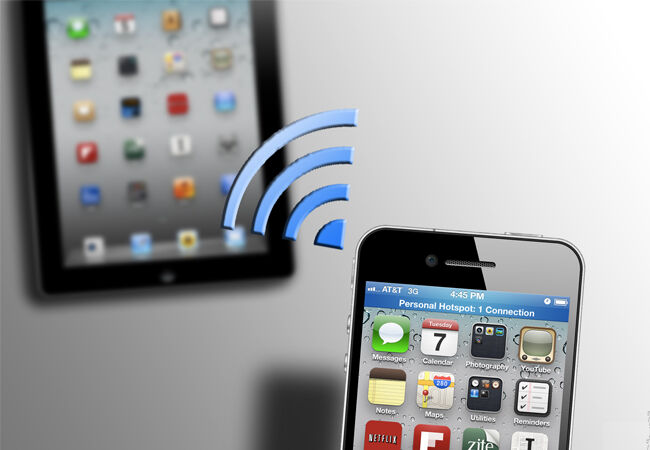
Istilah hotspot pastinya udah sering kamu dengar dan populer di kalangan masayarakat. Di berbegai tempat atau fasilitas umum juga udah banyak banget yang menyediakan hotspot untuk digunakan para pengunjungnya. Hotspot sendiri punya arti penyedia akses internet yang terkoneksi tanpa kabel (wireless) untuk perangkat seperti smartphone, komputer, laptop, dan sebagainya.
Perbedaan yang paling mendasar dari tethering adalah hotspot punya jangkauan area luas hingga mencapai radius 30 meter. Selain itu, sebuah hotspot bisa menampung jumlah perangkat yang lebih banyak tanpa takut koneksi jadi gak stabil. Berbagai perangkat yang bisa dijadikan hotspot antara lain router, smartphone dan komputer.
Read more

Banyak Peminat, Samsung Galaxy Note 7 Tertunda di Beberapa Negara

Banyak Peminat, Samsung Galaxy Note 7 Tertunda di Beberapa Negara

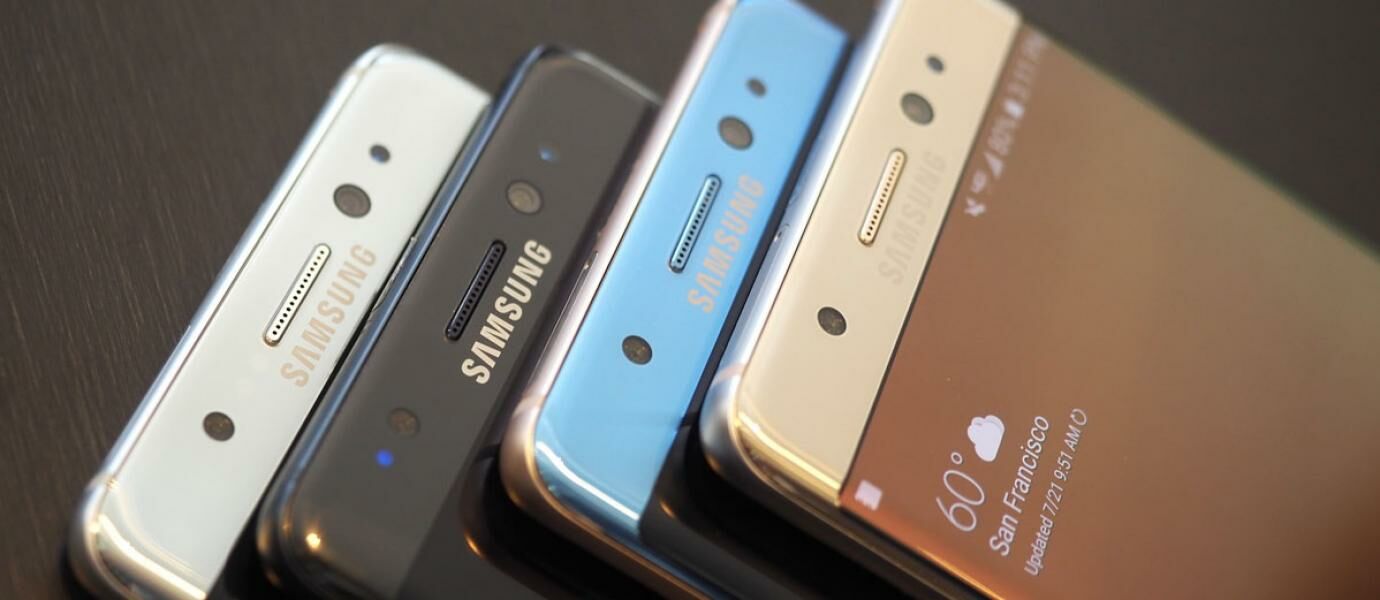
Pertama kali dirilis, Samsung Galaxy Note 7 mendapat respon positif dari banyak pencinta smartphone. Pasalnya flagshipterbaru dari Samsung ini bukan hanya dibekali S-Pen terbaru yang tahan air, tapi juga fitur Iris Scanner yang futuristik. Kabar terbaru, bahkan Samsung Galaxy Note 7 tersedia dalam varian RAM 6GB.
Sehari setelah peluncurannya, Galaxy Note 7 langsung dijual secara pre-order. Saking banyaknya yang melakukan pre-order, kabarnya smartphone terbaru ini akan tertunda ketersediaannya di beberapa negara.

Ketersediaan Samsung Galaxy Note 7 Tertunda

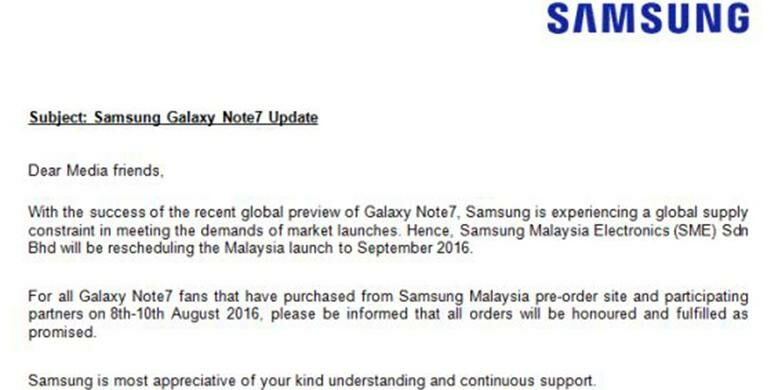
Dilansir dari GSM Arena, kabarnya ketersediaan Samsung Galaxy Note 7 di beberapa negara terancam tertunda. Hal ini karena Samsung kesulitan memenuhi permintaan pre-order yang membludak. Seperti kacang goreng, Galaxy Note 7 menjadi smartphone Samsung yang paling laris selama masa pre-order-nya.
samsung-galaxy-note-7-tertunda
Ketersediaan unit yang terbatas ini ternyata berimbas pada penundaan peluncuran Samsung Galaxy Note 7 di Malaysia. Bukan hanya Malaysia, penundaan peluncuran juga terjadi di wilayah Eropa, maliputi Belanda, Ukraina, dan Rusia.
Namun beruntung, konsumen di Malaysia yang telah melakukan pre-order akan mendapatkan unit Galaxy Note 7 tepat waktu sesuai yang dijanjikan. Di Indonesia sendiri, pre-order Samsung Galaxy Note 7 tetap dibuka sampai tanggal 21 Agustus mendatang, dan bisa mulai diambil tanggal 21 September
Read more

FLASH ANDROMAX EC VIA PC

FLASH ANDROMAX EC VIA PC


Hai sob, nih kebetulan udah lama gk update di ROM, tapi kali ini ada yang beda gk cuma update stock rom tapi juga dengan tutorialnya sob, nah disini saya mau jelasin gimana si flash Andromax EC via PC, tentu bagi kalian para opreker flash adalah hal yang biasa tapi bagi yang lupa belum pasang TWRP atau fastboot, atau error lainya tentu harus di flash ke Stock Rom dulu agar bisa kembali normal, nah untuk itu saya mau bagiin sedikit cara dan tips bagi kalian yang mengalami kerusakan ROM, mungkin kalian udah ga sabar ya pingin nyoba tutorialnya, ok langsung aja sob, kita meluncur ke TKP.

*ALAT & BAHAN :
-Kabel USB
-HP Andromax EC
-Qfill

*Langkah-Langkah :
-Copy file Dumy yang sudah di extrack ke sd card (file dummy di sd card tidak boleh berada di dalam folder ya harus langsung di sd card)
-buka qfill dan sambungkan hp yang sudah keadaan mati tadi ke pc ( kondisi menggunakan baterai dalam keadaan mati dan sudah dummy file di sdcard) 
-pastikan sudah terdeteksi sebagai 9008 di qfill
-kemudian pilih lokasi file stock rom tadi dan klik download
-tunggu sampai selesai 
-setelah selesai lepas usb yang menghubungkan pc dengan hp, kemdian hapus file dummy nya karena jika tidak di hapus hp tidak akan bisa hidup ,karena fungsi file dummy adlaah masuk ke mode download 9008
-proses awal booting cukup lama sekitar 15 mnt
-selesai, sekian dari saya terima kasi

Nah sob, ini ni yang spesial di postingan kali ini, saya akan langsung peragakan lewat Vidio berikut ini untuk step step nya ikutin saja ya , oh ya karena banyak yang bertanya apakah lepas baterai atau gak saya jawab GAK, karena dengan install driver terus masukkan hp yang sudah ada file dummy di SD cardnya dia langsung ke detect 9008 jadi langsung bisa di gunakan , simak vidio berikut yak untuk jelasnya , selamat menonton.

Read more

Cara Membatasi/Limit Bandwidth User Hotspot Mikrotik

Membatasi/Limit Bandwidth pada Hotspot Mikrotik merupakan hal yang sangat perlu dilakukan. Mengingat Wireless Hotspot dapat diakses oleh siapa saja yang memiliki hak akses, sehingga agar terciptanya keadilan dan kesejahteraan yang merata pada segenap user hotspot diperlukan Pembatasan Bandwidth Hotspot Mikrotik.

Metode Pembatasan Bandwidth Hotspot Mikrotik ada 2 :

    - Built-in limiter merupakan metode Limit Bandwidth Hotspot Mikrotik yang menggunakan parameter rate-limit di server-profile untuk melimit total traffic dari jaringan hotspot sedangkan jika ingin limit per user bisa menggunakan rate-limit di user-profile. Built-in Limitation dilakukan secara otomatis dan mudah tetapi tidak memungkinkan melakukan implementasi HTB.
      - Custom limitation merupakan metode Limit Bandwidth Hotspot Mikrotik yang menggunakan parameter Incoming-packet-mark dan outgoingpacket-mark pada user-profile. Dengan menggunakan Custom Limitation anda bisa melakukan implementasi HTB dan melakukan limitasi berdasarkan kriteria koneksi yang lebih beragam. 

        Cara Membatasi/Limit Bandwidth User Hotspot Mikrotik menggunakan Built-in Limiter :

        Rate Limit pada Hotspot Server Profile

        Rate Limit pada Hotspot Server Profile

        Penggunaan Rate Limit pada hotspot server profile ini, secara otomatis akan membatasi total traffic pada jaringan Hotspot Mikrotik. Pada gambar di atas, besarnya rate limit yang diset pada jaringan hotspot adalah sebesar 2M/2M, yang berarti 2 Mbps untuk total traffic upload dan 2 Mbps untuk total traffic Download pada jaringan hotspot tersebut. Perlu diketahui bahwa dengan menggunakan metode ini user yang di bypass melalui IP Binding Hotspot juga ter-limit.

        Rate Limit pada Hotspot User Profile

        Rate Limit pada Hotspot User Profile

        Penggunaan Rate Limit yang pada hotspot user profile ini, akan membatasi total traffic secara otomatis yang bisa dicapai oleh masing-masing client hotspot yang berada pada satu group. Client hotspot yang terhubung dalam jaringan hotspot, mendapatkan total traffic yang bisa dicapai sebesar 512 kbps untuk download dan 512 kbps untuk upload.

        Hasil penggunaan Built-in bandwidth limiter Hotspot Mikrotik


        Cara Membatasi/Limit Bandwidth User Hotspot Mikrotik menggunakan Custom Limitation :


        Parameter Incoming Packet Mark dan Outgoing Packet Mark didefinisikan untuk melakukan penandaan (marking) traffic dari user didalam group tersebut. Incoming Packet Mark melakukan marking traffic upload dan Outgoing Packet Mark melakukan marking traffic download.
        Penggunaan incoming dan Outgoing Packet Mark Hotspot Mikrotik


        Firewall mangle akan terbentuk secara otomatis dan dinamis, dimana bertugas melakukan marking packet traffic dari client yang masuk di dalam group (profile). Dynamic Marking ini dilakukan di chain Hotspot. 

        Mangle rule otomatis terbentuk dari incoming dan outgoing packet mark

        Penambahan Rule Jump dari Built-in Chain ke chain hotspot diperlukan supaya traffic dari user dapat dibaca di firewall.

        /ip firewall mangle add chain=prerouting action=jump jump-target=hotspot
        /ip firewall mangle add chain=postrouting action=jump jump-target=hotspot

        Jika di asumsikan network yang digunakan adalah network NAT. Mark-Connection harus dibuat berdasarkan mark packet dynamic dari profile atau dari chain hotspot.
        /ip firewall mangle add chain=prerouting action=mark-connection new-connection-mark=koneksi_hotspot passthrough=yes packetmark=hs1-in

        Selanjutnya Mark-Packet bisa dibuat supaya bisa diimplementasikan atau dilimit trafficnya.
        /ip firewall mangle add chain=prerouting action=mark-packet newpacket-mark=paket_hotspot passthrough=no connectionmark=koneksi_hotspot
        /ip firewall mangle add chain=postrouting action=mark-packet newpacket-mark=paket_hotspot passthrough=no connectionmark=koneksi_hotspot
        Rule Mangle yang digunakan pada Custom Bandwidth Hotspot Mikrotik


        Setelah mark packet dari traffic group1 sudah dibuat maka limitasi bandwidth bisa dibuat di Queue.

        Setting pada Queue Tree

        Membuat Queue Tree untuk Traffic Download global, kita contohkan menggunakan Max Limit 2 Mb.

        Queue Tree Global Download Hotspot Mikrotik

        Kemudian membuat Queue Tree turunan nya khusus untuk download via Hotspot menggunakan Limit At 1 Mb dan Max Limit 2Mb.
          

        Queue Tree Download Hotspot Mikrotik

        Buat Queue Tree yang sama untuk traffic upload nya, sehingga menjadi seperti gambar berikut :

        Hasil Penggunaan Queue Tree pada Hotspot Mikrotik

        Selanjutnya Queue Tree Hotspot Mikrotik ini bisa kita kembangkan untuk membuat managemen bandwidth yang lebih complex, misalnya dengan menggunakan PCQ, dsb.
        Read more